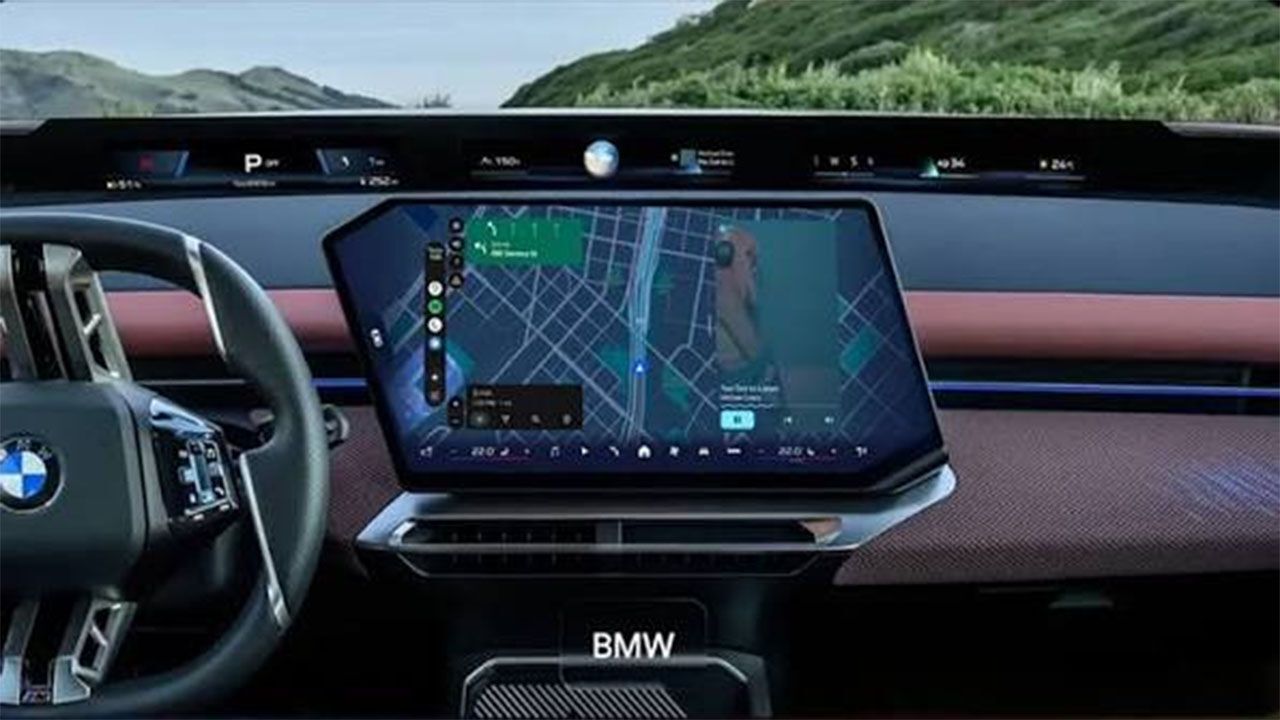
Akıllı telefonların tüm yeteneklerini araç ekranına taşıyan Android Auto, düzenli güncellemeler alarak kendini yenilemeyi sürdürüyor. Yapay zeka asistanından widget desteğine kadar birçok yeni özellik Google Play Store üzerinden kullanıcılara sunuluyor. Buna karşın telefon veya araç tarafında yaşanan küçük bir yazılım aksaklığı, sistemin bir anda kilitlenmesine ya da bağlantının kopmasına yol açıyor. Birçok sürücü sorunun sadece akıllı telefondan kaynaklandığını düşünse de çözüm bazen aracın kendi bilgi-eğlence sisteminde yatıyor.
ANDROİD AUTO NASIL GÜNCELLENİR VEYA ELLE NASIL YÜKLENİR?
Android Auto, işletim sisteminin çekirdek bir bileşeni olmak yerine tıpkı diğer mobil uygulamalar gibi Google Play Store üzerinden dağıtılıyor. Bu durum, sistem güncellemelerini beklemeden uygulamanın arka planda otomatik olarak yenilenmesini sağlıyor. Ancak telefonun kablosuz ağa bağlanmadığı durumlarda ya da mobil veri kullanım kısıtlamalarında güncellemeler gecikebiliyor.
Uygulamanın güncel olup olmadığını kontrol etmek son derece basit. Google Play Store'a girip arama çubuğuna "Android Auto" yazdıktan sonra uygulamanın sayfasına ulaşabilirsiniz. Eğer ekranda "Güncelle" butonu yerine sadece "Kaldır" seçeneği görünüyorsa, cihazınızda zaten en son sürüm yüklüdür. Ayrıca uygulamanın her zaman güncel kalması için sağ üstteki üç nokta menüsünden "Otomatik güncellemeyi etkinleştir" seçeneğini işaretlemeyi unutmayın. Bu güncellemeleri alabilmek için telefonunuzun en az Android 9.0 veya üzeri bir işletim sistemine sahip olması gerekiyor.
ANDROİD AUTO BAĞLANTI SORUNU VE UYGULAMA HATALARI NASIL ÇÖZÜLÜR?
Android Auto uygulamanız güncel olduğu halde donma, takılma veya bağlantı hataları yaşıyorsanız, uygulamayı sıfırlamak etkili bir çözüm sunar. Telefonunuzun "Ayarlar" menüsünden "Uygulamalar" sekmesine girip Android Auto'yu bulun. Ardından "Depolama ve Önbellek" bölümüne geçerek "Depolamayı Temizle" seçeneğine dokunun. Bu işlem Google Haritalar veya Spotify gibi diğer uygulamalarınızdaki verileri silmez, sadece Android Auto tercihlerini sıfırlar. Cihazı tekrar araca bağlayarak sorunun çözülüp çözülmediğini test edebilirsiniz.
Tüm bunlara rağmen sorun devam ediyorsa, son yüklenen güncelleme cihazınızla uyumsuzluk yaratmış olabilir. Yine uygulamanın ayarlar sayfasındaki sağ üst menüden "Güncellemeleri Kaldır" seçeneğine basarak uygulamayı telefonun fabrika çıkışındaki ilk sürümüne döndürebilirsiniz. Kablolu bağlantı kullanan sürücülerin ise 1 metreden kısa ve yüksek kaliteli bir USB kablosu tercih etmesi bağlantı kopmalarının önüne geçer.

ARAÇ BİLGİ EĞLENCE SİSTEMİ VE MULTİMEDYA YAZILIMI NASIL GÜNCELLENİR?
Telefon tarafındaki tüm çözümleri denemenize rağmen bağlantı kuramıyorsanız, odaklanmanız gereken yer aracınızın kendi multimedya ekranıdır. Otomobil üreticileri, bağlantı kararlılığını artırmak için düzenli aralıklarla araç içi yazılım güncellemeleri yayınlar. Örneğin Hyundai, ccNC sistemine sahip araçları için yayınladığı güncellemeyle kablosuz Android Auto bağlantısını güçlendirirken, Chevrolet gibi markalar da bağlantı sorunlarında ilk adım olarak hem telefonun hem de aracın yazılımının güncellenmesini öneriyor.
Araç bilgi-eğlence sistemini güncelleme yöntemi markadan markaya değişiklik gösterir. Bazı araçlar güncellemeyi doğrudan Wi-Fi üzerinden indirirken, bazı modeller USB bellek veya SD kart kullanımını gerektirir. Güncelleme adımlarına ulaşmak için aracınızın resmi internet sitesindeki yönlendirmeleri takip edebilir ya da yetkili servisten destek alabilirsiniz. Ayrıca güncellemelerden hemen sonra sorun yaşarsanız Google'ın bilinen sorunlar sayfasını kontrol etmek, aksaklığın telefon modelinizden mi yoksa genel bir yazılım hatasından mı kaynaklandığını anlamanızı sağlar.